L’interface utilisateur de DxO
L’interface utilisateur de DxO Optics Pro 4.0 a subi une métamorphose très remarquée. Le logiciel cède à une « nouvelle vague noire » instaurée par Aperture et reprise par Lightroom et Silkypix. Mais au-delà de ces améliorations esthétiques, le logiciel bénéficie d’une interface enfin fonctionnelle : les commandes sont disposées dans cinq modules (espaces de travail) selon le déroulement du flux de travail. Bien que les modules de DxO rappellent ceux de Lightroom (qui en a le même nombre), leurs fonctionnalités diffèrent.
Le module Sélectionner
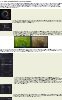
Le module Sélectionner s’ouvre à chaque démarrage du logiciel. L’interface utilisateur se présente alors partitionnée en trois volets que vous pouvez aisément redimensionner, soit par un glisser/déposer, soit en cliquant sur un des petits boutons en forme de flèche positionnés au bord de chaque panneau. Cliquez sur une flèche pour déplier le volet correspondant, puis sur une double flèche pour le replier.

Le module Sélectionner de DxO Optics Pro V4.
• L’explorateur de fichiers occupe la partie haute de l’interface et reprend l’arborescence de l’explorateur du système. Il permet une navigation libre parmi les dossiers de votre ordinateur et ceux qui sont disponibles en réseau.
• Le volet droit affiche par défaut une liste de tous les fichiers du dossier sélectionné. Cliquez sur un des en-têtes de la liste (Nom de fichier, Extension, Taille, Date de création) pour modifier son ordre d’affichage. Passez ensuite en mode Vignettes via un clic sur la deuxième icône de gauche de la rangée d’icônes située sur la partie supérieure droite du volet. L’icône voisine permet d’appliquer un filtre d’affichage pour n’afficher que les images en format RAW, RVB (TIFF ou JPEG), ou les fichiers déjà traités. Vous pouvez modifier la taille d’affichage des vignettes moyennant le petit curseur situé sur le bord droit inférieur du volet ; un second curseur permet une navigation rapide parmi les vignettes.
• Le logiciel vous impose une sélection des fichiers à traiter, ces derniers s’affichant alors dans le volet du bas, la fenêtre de projet. Il y a plusieurs façons d’y ajouter des fichiers : par une sélection des fichiers (Ctrl/Cmd + clic pour une sélection multiple, Shift + clic pour une série contiguë), puis par un simple glisser/déposer ou un clic sur le bouton Ajouter des images. Le bouton Ajouter des images + Paramètres rapides permet d’appliquer un des préréglages proposés par le logiciel. Ces préréglages activent/désactivent certains modules de correction ou apportent des corrections plus au moins marquées aux images sélectionnées. Le bouton Traiter maintenant vous permet de développer rapidement une sélection de vos images en mode automatique, sans passer par les corrections du module Améliorer (détaillées plus loin).